En este post vamos a repasar algunas de las tareas de administración que se pueden hacer en VTiger.
Comencemos con los Usuarios.
Lo primero es definir, qué es un usuario en VTiger. Los usuarios son los empleados de la organización que pueden iniciar sesión en sus cuentas VTiger, acceder a la información y realizar las tareas de acuerdo con los permisos que se han definido para ellos.
En VTiger, los usuarios administradores son los únicos que tienen la capacidad de crear cuentas de usuario del tipo: usuarios de administración y usuarios estándar.
En la versión onDemand de VTiger, cada usuario activo tiene un coste mensual de aproximadamente 12$.
Vamos a ver cómo crear un usuario como una de las primeras tareas; en los siguientes posts vamos a ir completando este artículo con otras tareas administrativas relativas a los usuarios y al resto opciones.
Para crear un usuario, vamos a:
- Hacer click en el icono de herramienta en la esquina superior derecha.
- Hacer click en la opción Manage Users
- Pulsar el botón + Add User.
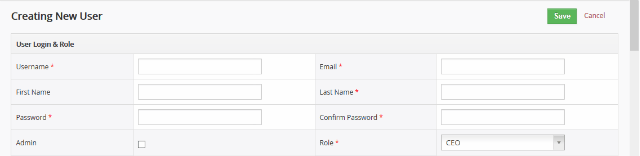
Rellenamos los siguientes campos obligatorios:
- User Name, se debe introducir un nombre de usuario en formato de dirección de correo electrónico. Este campo no se puede modificar, con lo cual se debe tener especial cuidado a la hora de seleccionar el email.
- En el campo Email hay que introducir un email que sea único en el sistema y que no se haya utilizado antes, se enviará un email a esta dirección después de crear la cuenta del usuario.
- En los campos First Name y Last Name introducir el nombre y apellidos del usuario.
- En los campos Password y Confirm Password, se debe especificar la contraseña de acceso del usuario, esta será enviada en el email que recibirá tras la creación de la cuenta.
Esta contraseña la puede cambiar el propio usuario, no necesariamente tiene que hacerlo el administrador, más adelante os contaremos cómo cambiar esta contraseña.
- El flag Admin será marcado si el usuario es un usuario Administrador para otorgar privilegios de administrador.
- En el campo Role hay que seleccionar el role apropiado para el tipo de usuario que se está creando.
Hay otros campos que no son obligatorios pero que tienen unos valores predeterminados por defecto y que se pueden modificar sin ningún problema.
En la sección de Calendar Settings, se define el formato de fecha, de hora, la hora de inicio de trabajo en el calendario, la zona horaria, etc.
En la sección Currency Configuration, se configuran los valores de la moneda de uso.
Hay otra sección, More Information, en la cual se pueden configurar más opciones adicionales para el usuario, como Departamento, móvil, Lenguaje de la aplicación.
En User Address tenemos las opciones de dirección del usuario.
Hay más opciones, incluso se puede subir la fotografía del usuario en User Photograph.
Después de rellenar todos los campos deseados y los obligatorios, pulsamos el botón Save para grabar todos los cambios.