En la última versión de Siebel han suprimido las categorías a las que estábamos acostumbrados de SEA y SIA, esto es, soluciones horizontales y verticales. A partir de ahora sólo existirá la versión SIA, adaptada según las licencias y componentes habilitados en cada cliente.
La instalación en ambientes unix o Windows es similar, cambiando únicamente el modo en que el administrador interactúa con el sistema operativo.
Aunque pueda parecer que una instalación en Windows es más fácil, se puede comprobar que si se tiene un mínimo de conocimientos básicos para manejarse en entornos unix, resulta a la postre más fácil la instalación en estos últimos.
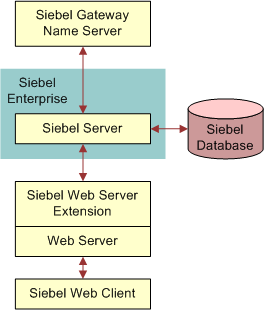
El siguiente dibujo muestra la estructura de los distintos servidores para una instalación estándar de Siebel:
Versiones adicionales son típicamente provistas por Oracle para ser instaladas sobre la versión base. Estas releases son conocidas como «Maintenance Releases» y algunas veces como «patch releases» (parches).
Si se añaden lenguajes a la instalación de Siebel desde una aplicación ya instalada, habría que reinstalar todas las versiones anteriores añadiendo los mismos lenguajes.
Referencia: Bookshelf de Siebel: Siebel Installation Guide for WINDOWS
El proceso de instalación del servidor de Siebel requiere la ejecución de múltiples tareas que se resumen a continuación:
- Planificación de la implementación. Esta tarea es la ejecutada en el documento de sizing, donde se planifica el dimensionamiento de máquinas, componentes que se van a usar, clusters, etc.
- Determinar la estrategia de equilibrio de carga (load-balancing). También descrito en el documento de sizing.
- Creación de la instancia de base de datos. Se puede crear la instancia de base de datos en cualquier momento antes de ejecutar la utilidad de Siebel «Database Configuration Wizard». La mayoría de las tareas de base de datos no aplican si ya se dispone de una base de datos de Siebel instalada, como en un entorno de actualización.
- Obtención del software de Siebel y la creación de una imagen de instalación de Siebel en la red.
- Instalación de productos de terceros requeridos. Ver documento de sizing.
- Creación de los directorios de Siebel y el Sistema de Archivos de Siebel.
- Creación de las cuentas necesarias Siebel.
- Instalación y configuración de los componentes de Siebel Enterprise Server.
- Gateway
- Servidor de Siebel
- Utilidades de configuración de base de datos
- Asistente para configuración de Siebel para configurar el Gateway,
Siebel Enterprise y el perfil lógico del Siebel Web Server Extension (SWSE)
- Ejecución del Database Configuration Wizard en el servidor Siebel donde se haya instalado el Database Configuration Utilities. Se ejecuta la tarea «Instalar la base de datos de Siebel», que crea el esquema RDBMS y añade los datos semilla y repositorio de Siebel
- Preparación del File System
- Configuración del servidor Siebel
- Tareas post-instalación
- Instalación del Web Server, e instalación y configuración del SWSE (aplicación del perfil lógico)
- Instalación de Siebel Mobile Web Clients (opcional) o Developers Web Clients.
- Instalación de Siebel Tools para desarrolladores.
- Instalación de módulos adicionales de Siebel (opcional)
- Verificación de la instalación (EVT-Environment Verification Tool) (opcional)
En esta imagen se resumen los diferentes pasos de la instalación:
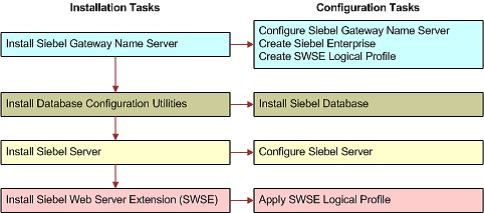
En esta entrada se detalla la instalación de un pequeño despliegue de Siebel.
En un gran despliegue, se requiere generalmente que haya distintos servidores Siebel instalados en diferentes máquinas. Estos servidores pueden configurarse de manera que cada uno contenga un conjunto de aplicaciones particular, o se pueden configurar de manera similar para una participación en un balanceo de carga.
JDK:
Antes de empezar cualquier instalación Siebel Server se debe verificar que cada máquina dispone de la última versión requerida del entorno Java.
Una vez acabada la instalación, se deben añadir las siguientes variables de entorno:
JAVA_HOME=C:\Program Files\Java\jre6
PATH: añadir %JAVA_HOME%
Cliente Oracle:
En todas las maquinas excepto el Database Server (donde tenemos instalada la base de datos que vamos a utilizar con el Siebel Server tenemos que instalar el Oracle Database Client 11g.
- Instalar el software Oracle Database Client 11g (modo Standard) à 32 bit
- Copiar el archivo TNSNAMES.ORA desde el servidor de base de datos en la carpeta:
C:\oracle\product\11.2.0\client_1\network\admin (donde hemos instalado el cliente)
- Verificar las variables de entorno ORACLE_HOME y ORACLE_SID
Verificar que la conexión de base de datos funciona una vez finalizados los pasos anteriores.
EL CLIENTE DE ORACLE TIENE QUE SER EL DE 32-BIT SI NO, NO FUNCIONA EL DRIVER DE SIEBEL ORACLE 90 NI LA CREACIÓN DEL ODBC (ESTO NO VIENE EN LA GUÍA OFICIAL).
- IIS Metabase and IIS6 Configuration Compatibility
- IIS 6 WMI Compatibility
- IIS 6 Management Console
- ISAPI Extensions
- Recomendamos que el usuario siebel este en el grupo de administradores para facilitar así las tareas de configuración de los entornos.
Preparación de la Base de Datos:
Ejecutar estos pasos antes de proceder con la instalación, y sobre todo, con la configuración de Siebel
- Data: 5 GB
- Indexes: 5 GB
- Temp: 2 GB (temp01)
- Undo: 1 GB (undotbs01)
- System: 2 GB
- Sysaux: 1 GB
Los valores en Gigabytes son los tamaños mínimos iniciales recomendados para el correcto funcionamiento de Siebel Server 8.2.2.
Una vez creados los tablespaces:
create tablespace DATA datafile ‘/oradata/SIEBP/datafile/data.dbf’
size 5210M
autoextend on next 32M maxsize 10420M
extent management local autoallocate segment space management auto;
create tablespace INDEX datafile ‘/oradata/SIEBP/datafile/index.dbf’
size 5210M
autoextend on next 32M maxsize 10420M
extent management local autoallocate segment space management auto;
create undo tablespace undotbs01
datafile ‘/oradata/SIEBP/datafile/undotbs01.dbf’
size 1024M;
create temporary tablespace temp01
tempfile ‘/oradata/SIEBP/datafile/temp01.dbf’
size 2048m
autoextend on
next 32m maxsize 4096m
extent management local;
Lanzar grant_user.sql desde un sqlplus para crear los usuarios necesarios para Siebel y otorgarles los privilegios necesarios (se debe sustituir las variables solicitadas por las contraseñas deseadas).
Una vez ejecutado el script, comprobar el acceso a la base de datos con los distintos usuarios para confirmar que se ha realizado con éxito.
Verificar también que los usuarios tienen privilegios sobre los tablespaces de índices y datos:
ALTER USER SIEBEL quota unlimited on tablespace_name;
alter user SIEBEL quota unlimited on DATA;
alter user SIEBEL quota unlimited on INDEXES;
alter user SADMIN quota unlimited on DATA;
alter user SADMIN quota unlimited on INDEXES;
El script ejecuta las siguientes acciones:
- Crea el rol SSE_ROLE y da privilegios de CREATE SESSION a este rol.
- Crea el propietario del esquema siebel (SIEBEL) y le da privilegios.
- Crea el usuario SADMIN y LDAPUSER y les da privilegios de SSE_ROLE.
- Crea los tablespaces por defecto si no existen.
- Pide las passwords de forma interactiva para cada usuario.
Estructura Directorios
Antes de realizar la instalación de Siebel Business Applications, se deben crear unos directorios con los permisos necesarios para poder ejecutar la instalación satisfactoriamente. A continuación se detallan dichos directorios:
- C:\siebel\8.2.2.0.0\ses
- gtwysrvr
- siebsrvr
- dbsrvr
- sweapp
- FS (que sea un directorio compartido para el file system)
- C:\siebel\8.2.2.0.0\Client
- C:\siebel\8.2.2.0.0\Tools
- C:\Siebel_Install_Image
- ZIP_8.2.2.0: aquí se copia todo el software descargado
- JAR_8.2.2.0: aquí se extraen todos los .jar comprimidos en ZIP_8.2.2.0
Instalación de Siebel:
Creación Imagen Siebel Install Image
Todas las versiones de Siebel Business Applications liberadas por Oracle se pueden encontrar en la web Edelivery de Oracle. Todos los ficheros están en formato ZIP, por lo que será necesario usar una herramienta de desempaquetado para extraer los ficheros al formato JAR, que es el usado como base para la creación de la Imagen.
Para crear Siebel Install Image es necesario aparte del paquete SBA (Siebel Business Applications) contar con el software de creación de imágenes de Siebel, ya que toda instalación de cualquier producto de Siebel se debe instalar a partir de una imagen creada.
Tanto los archivos del software de creación de imágenes de Siebel como el software de instalación de Siebel tienen que estar en la misma carpeta (ZIP_8.2.2.0) para que la creación de la imagen sea exitosa.
Una vez descargados los ficheros necesarios y extraídos (en JAR_8.2.2.0), se deberá lanzar el siguiente comando estando dentro de la carpeta que contiene todos los ficheros:
- cd c:\Siebel_Install_Image\JAR_8.2.2.0
snic.bat
Se abre el wizard que nos va guiando para la creación de nuestra imagen.
Instalación de Siebel Business Applications
Este apartado detalla cómo realizar la instalación del Gateway Name Server y el Enterprise Name Server.
Siebel Enterprise Server en una agrupación lógica de Servidores Siebel (Siebel Server) que da soporte a un grupo de usuarios que acceden a una base de datos común. Siebel Enterprise Server puede ser configurado, administrado y monitorizado como un único grupo lógico, permitiendo al administrador de Siebel arrancar, parar, monitorizar o ajustar parámetros de los servidores Siebel que contiene.
Se pueden establecer parámetros a nivel de Siebel Enterprise Server, de manera que estos parámetros aplican a todos los servidores Siebel y componentes contenidos en Siebel Enterprise Server. Otros parámetros se pueden establecer a nivel de cada servidor Siebel.
Los parámetros que se establezcan a nivel de Siebel Server siempre prevalecen sobre los parámetros establecidos a nivel de Siebel Enterprise Server.
Siebel Gateway Name Server es el encargado de coordinar Siebel Enterprise Server y los distintos Servidores Siebel contenidos en él, a la vez que provee apoyo a la persistencia de la información de configuración de Siebel Enterprise Server, incluyendo:
- Definiciones y asignaciones de los componentes y los grupos de componentes.
- Parámetros Operacionales.
- Información de Conectividad.
Siebel Gateway Name Server también actúa como un registro dinámico del servidor Siebel y de la información y conectividad de sus distintos componentes. Cada vez que se arranca un servidor Siebel, éste informa al Siebel Gateway Name Server de su disponibilidad para que almacene la información de conectividad – como las direcciones de red – en el almacén de datos no persistentes (información volátil) de Siebel Gateway.
Los distintos componentes de Siebel Enterprise Server siempre consultaran Siebel Gateway Name Server para obtener información sobre el estado de los servidores de Siebel y la información de conectividad.
Gateway Name Server y Enterprise Name Server se tienen que instalar en la misma máquina (servidor) para el correcto funcionamiento del Siebel Server.
Importante: la instalación de
– Gateway
– Siebel Server
– Database Configuration Utilities
– Conector EAI
se debe hacer en 4 pasos separados.
Instalar el Gateway
Para empezar la instalación de Siebel Gateway Name Server y Enterprise Name Server se debe disponer de un directorio con la imagen de la instalacion Siebel:
C:\Siebel_Install_Image\8.2.2.0\Windows\Server\Siebel_Enterprise_Server\Disk1\install
Es importante tener en cuenta las siguientes indicaciones antes de realizar la instalación de Siebel Gateway Name server:
- El nombre del hostname donde se instalará Siebel Gateway Name Server no debe contener guiones. Se recomienda usar guiones bajos si se requiere separar palabras. Por ejemplo, host_sba81 sería un nombre válido mientras que host-sba81 no lo sería.
- El nombre del hostname donde se instalará Siebel Gateway Name Server no debe superar los 15 caracteres de longitud.
- Se recomienda no definir el hostname donde se instalará Siebel Gateway Name Server incluyendo información de dominio.
- Siebel Gateway Name Server usa por defecto el puerto 2320. Se puede escoger cualquier puerto disponible que no esté en uso en la máquina donde se va a realizar la instalación. No obstante, no se recomienda el uso del puerto 2321 ya que éste se usa para el SCBroker (Siebel Connection Broker).
- Existen restricciones para el nombre del Enterprise y los Siebel Servers:
- No más de 12 caracteres de longitud
- El nombre no puede ser «Server» o «Enterprise»
- Solo caracteres alfabéticos, numerales o underscore. No usar guiones
- Debe comenzar con una letra
- Los nombres deben ser únicos en cada Enterprise.
Ahora lanzamos la instalación ejecutando el setup.bat («run as Administrator») y se abrirá el wizard que nos guiará a través de la instalación del Gateway server.
Instalar Siebel Server (sin configurar)
Para empezar la instalación de Siebel Server tenemos que tener un directorio con la imagen de la instalación Siebel.
Es importante tener en cuenta las siguientes indicaciones antes de realizar la instalación de Siebel Server:
- Siebel Server debe ser instalado solo una vez en cada máquina.
- Cuando se vaya a instalar el primer Siebel Server, es importante detener la configuración del mismo hasta haber instalado Database Utilities Configuration para disponer de la base de datos de Siebel
Database Configuration Utilities
Una vez instalado el Siebel Server, antes de poder configurarlo es necesario haber instalado Database Configuration Utilities.
Database Configuration Utilities es el encargado de instalar el esquema de la base de datos de Siebel e importar el los datos necesarios de Siebel.
Es importante tener en cuenta las siguientes indicaciones antes de realizar la instalación de Database Configuration Utilities:
- Debe de haberse instalado el software de bases de datos de Oracle (no en la misma máquina necesariamente) y comprobada la conexión hacia esta.
- Database Configuration Utilities debe instalarse en la misma máquina donde se ha instalado Siebel Gateway Name Server y Siebel Server.
La instalación se realiza siguiendo los mismos pasos que en el punto anterior.
Conector EAI
Por último se instala el conector EAI siguiendo los mismos pasos que en el punto anterior.
CONFIGURACIÓN DEL ENTERPRISE
Para arrancar la configuración de cada uno de los componentes de Siebel, hay dos maneras de hacerlo:
- Ir a «Todos los programas» / Siebel Enterprise Server Configuration / Config_Type,donde Config_Type es uno de los siguientes valores:
- Siebel Enterprise Configuration
- Siebel Server Configuration
- Database Server Configuration
- Siebel Web Server Extension Configuration
- Management Agent Configuration
- Desde la línea de comandos:
- Windows/Run/cmd
- Siebel Root Directory
- Subdirectorio Config
- Ejecutar el config.bat («run as administrator») con la opción –mode mode_name, donde mode_name es uno de los siguientes, dependiendo de lo que se quiera configurar:
- enterprise
- siebsrvr
- dbsrvr
- swse
- mgmtagent
- mgmtsrvr
Se ejecutará la configuración en el siguiente orden:
- Configurar «un nuevo Gateway Name Server»
- Configurar «un nuevo Enterprise en un Gateway Name Server»
- Instalar la BBDD de SIEBEL
- Configurar el Siebel Server
- Ejecutar las tareas «Post-Installation»
- Instalación y configuración del SWSE (Siebel Web Server Web Extension)
- Instalar el SWSE
- Configurar el perfil lógico para el SWSE en el Gateway Name Server
- Aplicar el perfil lógico en el web server
- Instalación de clientes móviles y desarrolladores
- Instalación de Siebel Tools
- Verificación de la instalación
Configuración del Gateway
A continuación se muestran las pantallas que aparecen al configurar Siebel Gateway Name Server.
Lo ejecutamos desde línea de comandos porque desde Programas no funciona el «Run As Administrator» y es imprescindible.
- Abrimos un cmd como «Run As Administrator»
- Vamos a c:\siebel\8.2.2.0\ses\config
- Ejecutamos config.bat –mode Enterprise
Los parámetros a usar son:
- Puerto: por defecto el 2320
- Lenguaje: por defecto ENU
- Autoinicio: NO (se arrancará automáticamente con Windows)
- Ubicación del fichero de configuración no atendida.
Configuración del Enterprise
A continuación se muestran las pantallas que aparecen al configurar el Enterprise. Los pasos son como en el punto anterior:
- config.bat –mode Enterprise
- Nueva configuración
- En el siguiente paso, ahora elegiremos «configurar una nueva instancia de Enterprise»
TIENE QUE ESTAR ARRANCADO EL SERVICIO DEL GATEWAY (GTWYNS)
En este paso se debe haber creado automáticamente el correspondiente ODBC SBA_82_DSN apuntando a la bbdd de Siebel. Para esto es imprescindible que el cliente oracle sea de 32-bit.
Instalación de la BBDD de Siebel
Se debe haber ejecutado antes el grantusr.sql
- Table Owner
- Table Owner Password
Se inicia la configuración con la opción –mode dbsrvr
El ODBC es SBA_82_DSN por defecto (Enterprise_name + _DSN). Se debe haber creado en la configuración del Enterprise
En este paso se instalará tanto la bbdd de Siebel (esquema de Siebel) como los datos semilla (listas de valores, objetos del repositorio, etc)
También se puede hacer por separado ejecutando después:
SIEBEL_ROOT\siebsrvr\bin\siebupg.exe /m master_install.ucf
Preparación del File System
Una vez terminada la instalación de la bbdd, se debe rellenar el file system. Para ello basta copiar los archivos de \dbsrvr\files a la carpeta donde esté el file system, sudirectorio att,
El file system debe ser un directorio compartido del dominio de windows
Configuración del Siebel Server
Para empezar la configuración de Siebel Server tenemos que haber finalizado la instalación del mismo.
Es importante tener en cuenta las siguientes indicaciones antes de realizar la configuración de Siebel Server:
- Se debe de comprobar que el servicio del Gateway está en ejecución.
- El nombre del Siebel Server no puede superar los 12 caracteres de longitud
- El nombre del Siebel Server no puede ser ‘server’ o ‘enterprise’ (server1 o enterprise1 son aceptados).
- El nombre de Siebel Server debe comenzar con una letra, y solo puede contener letras, números y guion bajo.
- El nombre de Siebel Server debe ser único dentro de Siebel Enterprise.
Como paso opcional también es necesario comprobar si la base de datos está en ejecución y la conexión a la misma base de datos funciona con todos los usuarios especialmente el usuario SADMIN.
Se inicia la configuración con la opción –mode siebsrvr
Se eligen los grupos de componentes a habilitar
Instalación del Siebel Web Server Extension
Para empezar la instalación de Siebel Web Server Extension se debe disponer de un directorio con la imagen de la instalación Siebel:
\Server\Siebel_Web_Server_Extension\Disk1\install
Ejecutamos el «setup.bat» como «Run As Administrator».
Creación y Aplicación del Perfil Lógico del Siebel Web Server Extension
Una vez instalado el Siebel Web Server Extension, aplicaremos el perfil lógico:
Para ello, primero abriremos una nueva configuración del enterprise con el modo «-mode enterprise» para crear el nuevo perfil lógico:
- Crear nueva configuración
- Configurar un nuevo perfil lógico
- El siguiente paso es aplicar el perfil lógico que acabamos de crear:
- Primero copiamos el contenido de la carpeta \gtwysrvr\admin\webserver a la carpeta \sweapp\admin
- Iniciamos una nueva configuración, pero esta vez desde: Desde \sweapp\config
- Con el modo «-mode swse»
- Aplicar un perfil lógico de SWSE:
- Load Balancer: Un solo servidor
- Host del Siebel Server
- Broker Port: 2321
- Ubicación del perfil lógico: \sweapp\ADMIN
- Archivo de respuesta: \RESPONSE_FILE_WEBSERVER_APPLY.TXT
Configuración del IIS7
En el momento de aplicar el perfil lógico de Siebel se crean automáticamente los directorios virtuales de las aplicaciones Siebel
Puede haber problemas con la librería swiss.dll
Mensaje de error del IIS:
%1 is not a valid win32 application
I solve the problem executing a script that allow IIS to execute a 32 bit dll
The request is mapped to a managed handler but the .NET Extensibility Feature is not installed
Para solucionarlo se pone a TRUE el parámetro «Enable 32-bit Applications» en el Default Application Tool del IIS7
Últimos pasos:
Una vez instalado el servidor, se instalarán los clientes en cada una de las máquinas de los usuarios que vayan a entrar a Siebel de forma remota y también los desarrolladores.
- Siebel dedicated Web Client
- Tools
Un último paso muy importante y sin el cuál la instalación no estará finalizada, es la introducción de las licencias adquiridas de Oracle. En este punto todavía es imposible entrar al sistema, así que lo que se suele hacer normalmente es introducir las licencias a través de un cliente dedicado.
Las licencias de Siebel se pueden encontrar en http://www.oracle.com/us/support/licensecodes/siebel/index.html