Las nuevas funcionalidades de Siebel Open UI nos permiten mejorar la experiencia del usuario en muchos aspectos, en esta entrada explicaremos como introducir código JavaScript «custom» en applets de Siebel.
Los pasos que tenemos que realizar para introducir nuestros propios JavaScript en Siebel Open UI son los siguientes:
- Los archivos JavaScript que desarrollemos hay que guardarlos en la siguiente ruta: «C:\sba81\sweapp\PUBLIC\enu\23021\scripts\siebel\custom» (el nombre de la carpeta «23021» podrá variar dependiendo de nuestra instalación)
- Estos archivos JavaScript normalmente serán Presentation Model y Physical Renderer .
- Un Presentation Model es un archivo JavaScript que especifica cómo manejar los metadatos y los datos que Siebel Open UI obtiene del Siebel Server, y luego muestra esta información en un list applet o form applet. Te permite personalizar el comportamiento, la lógica y el contenido. Se determina la lógica a aplicar, capta las interacciones de la aplicación, etc, como por ejemplo cuando el usuario sale del foco de un control, recoge los valores de campo, o establece propiedades.
- Un Physical Renderer es un archivo JavaScript que Siebel Open UI utiliza para crear la interfaz de usuario. Permite el uso de código JavaScript custom o de programas de terceros para hacer la interfaz de usuario.
- Una vez que tenemos los nuevos JavaScript en la carpeta «custom» hay que añadirlos en el archivo «custom_manifest.xml» el cual se encuentra en la siguiente ruta: «C:\sba81\siebsrvr\OBJECTS»
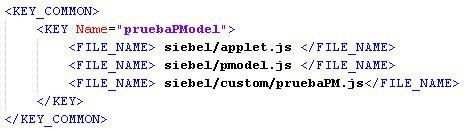
- Para el Presentation Model tenemos que añadir una «KEY» dentro de la sección con el nombre que queramos darle y donde indicamos la ubicación del JavaScript desarrollado, en el siguiente ejemplo añadimos el archivo «pruebaPM.js» a la «KEY» «pruebaPModel»:
Para el Physical Renderer también tenemos que añadir una «KEY», en este caso dentro de la sección y la subsección, ya que queremos que los cambios sean para la versión «Desktop» de Siebel. En esta «KEY» indicamos donde están ubicados los JavaScript desarrollados y los JavaScript de programas externos en caso de tenerlos, en el siguiente ejemplo añadimos el archivo «pruebaPR.js», «programaExterno.js» y «jqueryExterno.js» a la «KEY» «pruebaPRender:
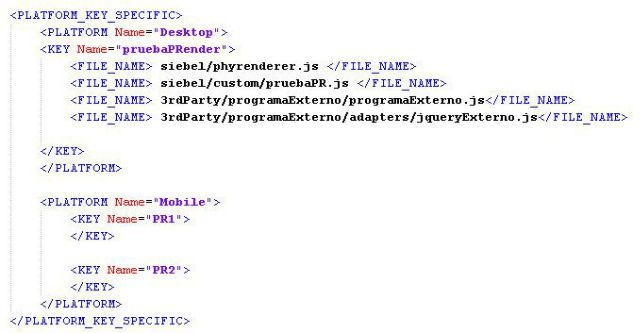
Es decir, en este caso estaríamos usando un programa externo cuyos archivos hay que guardar en la carpeta 3rdParty: «C:\sba81\sweapp\PUBLIC\enu\23021\scripts\3rdParty\programaExterno»
- El siguiente paso es añadir en el archivo «manifest_extensions.map» los Presentation model y los Physical renderer desarrollados y que sirven para relacionar el código que hemos creado con los applets de Siebel que van a utilizarlos. El archivo «manifest_extensions.map» se encuentra en la ruta «C:\sba81\siebsrvr\OBJECTS» y tenemos que añadir un código similar al del siguiente ejemplo:
[Presentation_Model]Contact Form Applet = pruebaPModel[Physical_Renderer]Contact Form Applet = pruebaPRender
El archivo estándar que nos ofrece Siebel ya viene con las cabeceras [Presentation_Model] y [Physical_Renderer], por lo que solo tenemos que añadir los applets en los que queremos que funcione nuestro código JavaScript. Es decir, indicamos que Presentation model y que Physical renderer vamos a usar en cada applet de Siebel.
Por último debemos compilar el applet sobre el que vamos a aplicar el JavaScript y una vez realizados estos pasos ya funcionaran nuestros JavaScript en Siebel Open UI.