Os presentamos a continuación los sencillos pasos para extraer una nueva bbdd local. Resulta muy útil disponer de un procedimiento como el que sigue en los proyectos de Siebel, de manera que se agiliza enormemente la extracción de una nueva bbdd para un nuevo desarrollador que entra al equipo:
1. Nos logamos en la consola de siebel:
- $SIEBELDIR\bin> srvrmgr /e «enterprise_server_name» /g «gateway_server_name» /s «siebel_server_name» /u SADMIN /p «password». Donde siebel_server_name es el servidor de Siebel donde tengamos instalado el grupo de componentes Siebel Remote
- Nos queda un prompt parecido a este: srvrmgr:server01>
2. Ejecutar la generación de un nueva BBDD: ejecutar en la consola de siebel lo siguiente «start task for comp GenNewDB with DBFFile=sse_utf8.dbf »
3. Daremos de Alta al usuario en la aplicación como empleado de la siguiente manera:
- Site Map -> Administracion-Usuarios -> Empleados.
- Crearlo como «Tipo de empleado = Empleado»
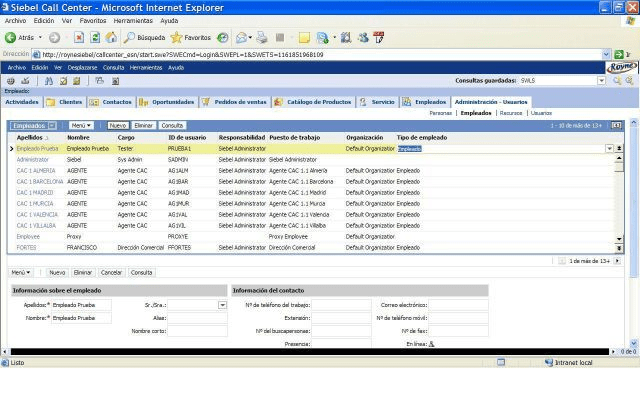
4. Una vez creado el usuario de tipo empleado, deberemos dar de alta al empleado como cliente móvil en la aplicación de la siguiente manera:
- >Site Map -> Administración-Siebel Remote -> Clientes Móviles:
- Cliente Móvil: Nombre del cliente móvil, se usara en la extracción de la base de datos local como el ID principal del cliente, no tiene por que coincidir con el ID de Cliente.
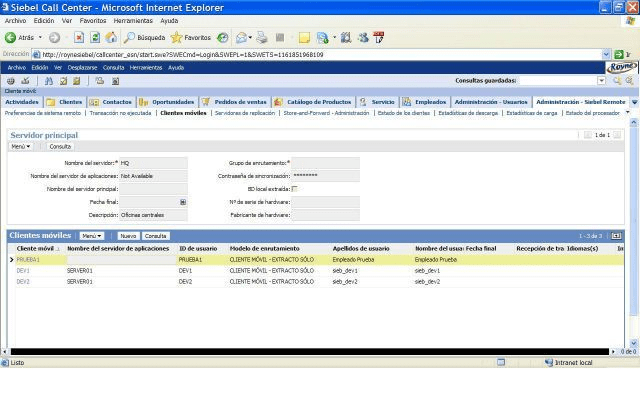
5. Dar de alta al usuario en la BBDD (Con SYSTEM o con uno que tenga privilegios) de la siguiente manera:
- CREATE USER PRUEBA1 IDENTFIED BY PRUEBA1;
- GRANT SSE_ROLE TO PRUEBA1;
6. Extraer la base de datos local, escribiremos en la consola de siebel:
- «start task for comp DBXtract with Client=PRUEBA1, EncryptLocalDbPwd=FALSE, EncryptLocalDbMethod=None
La extracción de la base de datos se encontrara en el servidor en la ruta: «$SIEBELDIR\docking\PRUEBA1\*» econtraremos las carpetas (Inbox y Outbox) y el archivo *.dbf
Ahora nos logamos con Tools a local (Usuario PRUEBA1 pwd PRUEBA1, el pwd lo indicamos en la creación del usuario con la sentencia en la bbdd IDENTFIED BY PRUEBA1). En el cuadro de dialogo que aparecerá, preguntará si queremos inicializar una base de datos local. Indicamos que SI.
Finalmente se iniciará la carga de la base de datos local para el usuario PRUEBA1.
Ya sólo faltará hacer un «FULL GET» una vez termine de iniciarse la bbdd.
Por último, hacer un full-compile o conseguir el SRF más actualizado del servidor.