Jueves, 30 Enero 2014
Autana BP
En la entrada de hoy vamos a hablar de una función de Excel que personalmente encuentro bastante útil. La función en cuestión es»BuscarV».
Lo primero es ver que dice el propio Excel sobre su función:
«Busca un valor en la primera columna de la izquierda de una tabla y luego devuelve un valor en la misma fila desde una columna especificada. De forma predeterminada, la tabla se ordena de forma ascendente»
A priori puede sonar algo confuso, pero básicamente lo que BuscarV hace es coger un valor que nosotros le especifiquemos, buscarlo en una matriz determinada (definida por nosotros) y devolvernos el dato de la columna que queramos de la misma fila donde encontró el valor que nosotros buscábamos. En otras palabras, va a buscar un valor que tengamos en una hoja Excel, en otra hoja de Excel y nos devolverá la información que necesitemos asociada a ese valor.
Vamos a ver los parámetros que componen la función:
- Valor_buscado: Es el valor de que queremos que la función nos encuentre en el otro listado.
- Matriz_buscar_en: El conjunto de datos (lista, tabla, hoja…) donde queremos localizar nuestro valor.
- Indicador_columnas: Aquí habrá que indicar, con valor númerico, la columna de la que queremos que nos devuelva el dato asociado al valor buscado. Es importante tener en cuenta que el número de columna que debemos introducir es relativo ya que la columna uno siempre será la primera de la matriz a buscar.
- Ordenado: Nos indica si estamos buscando un valor aproximado o exacto. Lo mejor es poner falso siempre (buscar valor exacto) para evitar obtener datos sesgados.
Sabiendo esto ya estamos listos para ver un ejemplo. Una de las dos utilidades principales que encuentro en esta función es la de comparar dos listados cuando ambos tienen distintos datos sobre la misma «entidad» y necesitamos fusionarlos en un solo listado.
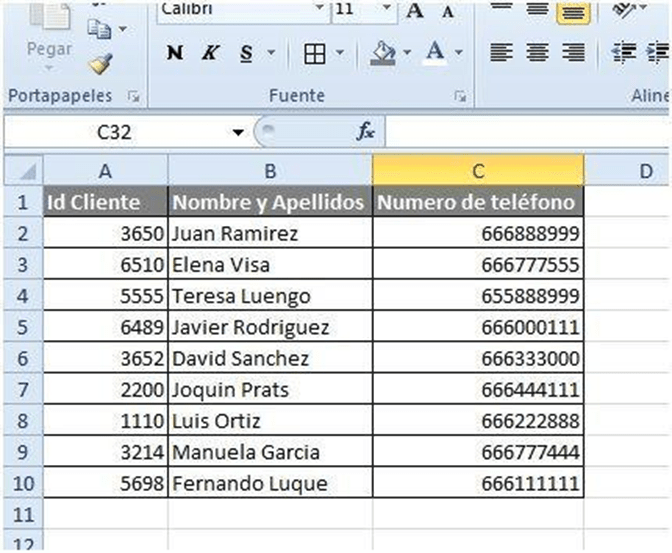
Por ejemplo tenemos un listado donde tenemos un id de cliente, el client y su número de teléfono. Por otro lado tenemos un listado con el consumo de las líneas de teléfono. Si nosotros queremos saber cuándo ha consumido cada cliente sin tener que andar buscando y comparando podemos hacer uso de la función BuscarV.
Los dos listados que usaremos en el ejemplo pertenecen a distintas hojas de un mismo libro de Excel, pero la función se puede usar incluso entre distintos libros.
Hoja1:
Hoja2:
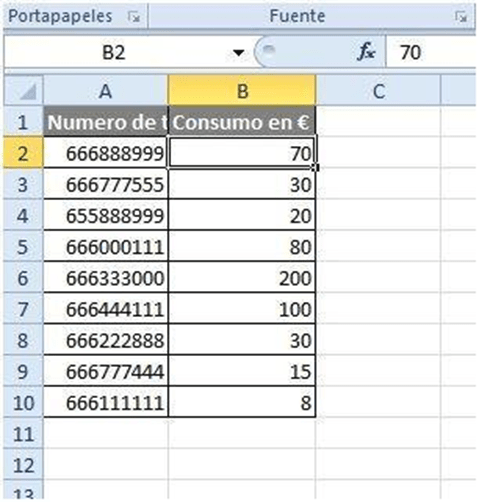
Bien lo que vamos a hacer es para cada cliente conseguir el consumo de su línea, utilizando para ello la propia línea de teléfono que es el valor común en ambos listados. En la columna D de nuestra hoja una estableceremos la siguiente formula:
=BUSCARV(C2;Hoja2!A1:B10;2;FALSO)
Lo primero que hemos establecido es el valor que queremos buscar, es decir la columna C2. En segundo lugar hemos elegido la matriz donde queremos buscar ese valor, las columnas A y B hasta la fila 10 en la hoja2. Lo siguiente es decirle que valor queremos que nos devuelva una vez localice «C2», en este caso tomando como columna 1 la primera columna que compone la matriz donde vamos a buscar, queremos que busque la columna 2, es decir el «Consumo en €». Por ultimo ponemos FALSO para que la coincidencia sea exacta.
El resultado:
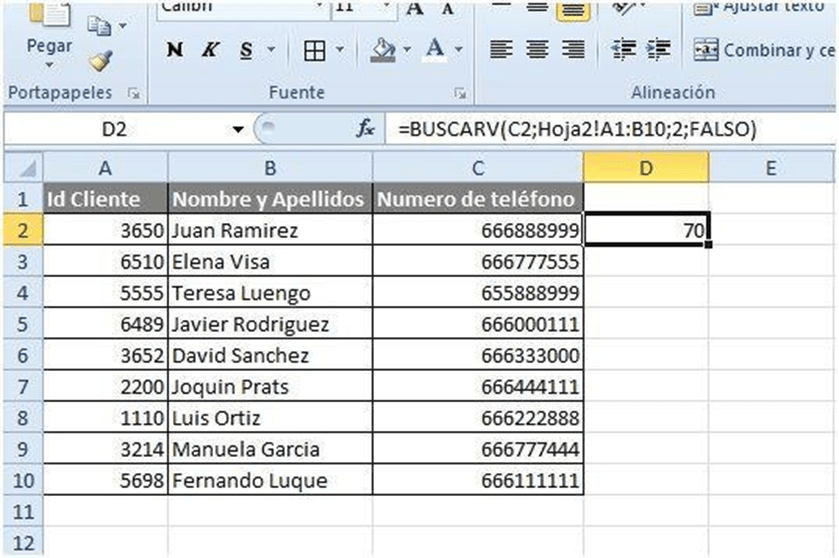
Como veis el nos devuelve 70 que es valor que esa línea tiene asociada en la hoja2.
En conclusión una manera sencilla de unir en un solo sitio los datos de distintos orígenes, siempre y cuando tengan al menos un valor en común.
En próximas entregas veremos otra de las grandes utilidades de esta función: Comprobar valores entre listados